INMU KING 콜라 동영상을 만드는 방법
INMU KING 합성 음원 만들기|원곡 가사 교체 →
광고는 제휴사를 사용합니다.
INMU KING의 댄스 콜라는 인물의 전신 이미지와 댄스 동영상을 Viggle에 넣고, 생성된 동영상을 Filmora / CapCut으로 노래에 맞추기 흐름으로 만듭니다. 노래하는 얼굴의 업은 HeyGen, 추가 대사는 ElevenLabs. 전부를 사용할 필요는 없습니다. 댄스만이라면 Viggle과 편집 소프트웨어로 진행합니다.
처음에는 후렴 8~15초만 만들어 보자. 자기 사진, 직접 만든 캐릭터, 사용 허가를 받은 소재를 준비한다. 아래는 공식 가이드를 바탕으로 한 제작 예시다.
댄스 콜라는 이 3단계로 만든다
- 캐릭터 이미지 준비전신 이미지 한 장과 동작을 옮길 댄스 영상.
- Viggle로 춤추게 하기Mix에서 Add Image와 Add Motion을 지정하고 생성.
- 음악에 맞춰 내보내기편집기에서 영상 소리를 끄고 원곡의 박자에 맞춘다.
먼저 후렴 한 컷으로 시험하자. 소재 준비·생성 대기를 빼고 편집은 10~20분을 잡는다. Viggle 무료판에는 워터마크가 있다. 조합·비용 기준 보기 →
목차
먼저 준비하는 소재
전신의 댄스와 얼굴만의 입 박에서는 필요한 이미지가 다릅니다. 둘 다 만들면 같은 캐릭터의 전신 이미지와 얼굴 업을 한 장씩 준비하십시오.
- 인물 이미지: 댄스용은 머리에서 발끝까지 넣고 팔과 다리가 다른 물체에 숨어 있지 않은 이미지입니다. 입 박용은 얼굴이 정면에 가깝고 입이 분명하게 보이는 이미지.
- 동영상 참고 동영상: 스스로 안무를 춤추는 동영상과 사용 허가가 있는 춤 소재. 처음에는 한 사람이 화면에 맞는 짧은 동영상을 선택합니다.
- 곡/음성: 사용 가능한 음원. 투고처의 음악기능으로 INMU KING을 사용하는 경우는, 편집시에 타이밍을 결정해, 투고시에 그 음악을 지정하는 방법도 있습니다. 게시자의 게재 상태와 이용 약관을 확인하십시오.
세로 동영상이라면 9:16, 가로 동영상이라면 16:9를 먼저 결정합니다. 제작 예로서, 처음 2초를 얼굴의 업, 계속되는 8초를 댄스, 마지막 2초를 포즈로 하면, 12초에 하나의 흐름이 됩니다.
Viggle에서 춤을 추다
Viggle의 Mix는 참고 동영상의 움직임을 인물 이미지로 옮기는 기능입니다. 안무는 문장이 아니라 댄스 동영상으로 전달합니다.
- 로그인한 후 믹스를 엽니다.
- Add Motion에서 참고 동영상을 업로드합니다. 연습이라면 Library의 움직임도 사용할 수 있습니다만, INMU KING의 안무를 맞추고 싶은 경우는, 그 움직임을 포함한 소재를 선택합니다.
- Add Image에 전신 인물 이미지를 넣습니다. 다른 컷에서도 같은 이미지를 사용하면 복장이나 인물의 외형을 맞추기 쉬워집니다.
- 선택한 소재와 티어를 확인하고 MIX에서 생성합니다.
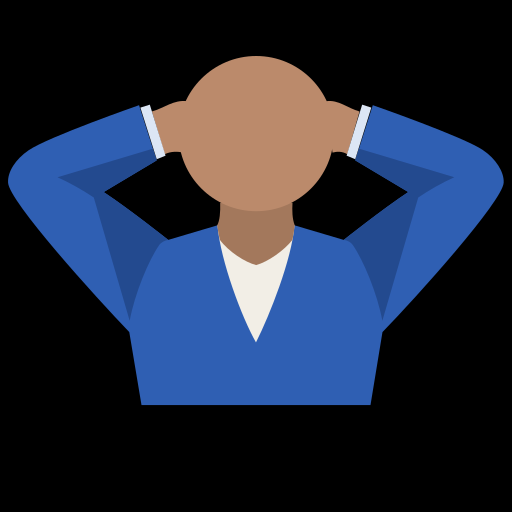
- 생성 결과에서 손을 머리 뒤로 돌리는 곳, 팔이 얼굴을 가로지르는 곳, 발끝을 확인합니다. 사용 가능한 컷은 다운로드 아이콘에서 저장합니다.
먼저 손을 머리 뒤로 돌리는 안무를 포함한 짧은 컷으로 시도합니다. 얼굴이나 몸이 도중에 끊어지는 참고 동영상은, 다른 소재로 바꾸어 비교해 주세요. 원래 배경이 보이는 방식까지 바뀔 수 있으므로 인물뿐만 아니라 배경도 확인합니다.
조작 이름은 Viggle 공식 Mix 절차를 기반으로 합니다. 이미지의 밝기, 정면에 가까운 방향 및 차폐물의 적음에 대해서는 공식 이미지 준비 가이드를 참조하세요.
HeyGen으로 얼굴 업을 불러
전신 댄스 컷과 따로 후렴을 부르는 얼굴 클로즈업을 만들려면 HeyGen Photo to Video를 쓴다. 사진과 음성으로 입 움직임과 표정을 생성하는 과정이다.
- 홈의 Photo to Video 또는 Tools의 All Apps에서 해당 기능을 엽니다.
- 전면에 가까운 얼굴 이미지를 업로드합니다. 전신 댄스용과 같은 캐릭터라도 여기에서는 입이 보이는 이미지를 선택합니다.
- 오디오 파일을 업로드합니다. 대사라면 텍스트 입력과 음성의 선택도 할 수 있습니다. 노래에 맞추려면 노래하고 싶은 부분의 사용 가능한 음성을 준비합니다.
- 필요한 설정과 소비 크레딧을 확인하고 Generate에서 생성합니다.
- 입이 열리는 타이밍을 음성과 비교하여 완성 동영상을 편집 소프트웨어에 전달합니다.
HeyGen의 Avatar IV 공식 가이드는 Photo to Video에 대한 이미지입니다. 전신 안무를 정확하게 옮기는 공정은 Viggle, 노래하고 있는 얼굴을 보이는 공정은 HeyGen,라고 나누면 소재를 준비하기 쉬워집니다.
빠른 가사나 반주의 강한 부분이 맞지 않으면 짧은 문구로 사용해 보세요. 입박이 맞는 부분만 얼굴을 올리고 나머지는 댄스로 연결합니다. 하나의 무너진 컷을 계속해서 재작성하는 것보다, 사용할 수 있는 소재로 편집을 진행합시다.
ElevenLabs에서 대사 더하기
처음에 "왕의 등장입니다"와 같은 짧은 대사를 넣고 싶을 때는 ElevenLabs의 Text to Speech에서
- Text to Speech를 열고 대사를 입력합니다. 처음에는 한 문장만 합니다.
- 음성을 선택하고 일본어의 발음과 분위기를 확인합니다.
- Generate speech에서 생성하여 읽는 방법과 듣는 방법. 숫자나 고유명사가 목적대로 읽히지 않는 경우는, 읽을 가명과 고쳐 비교합니다.
- 생성 결과나 History의 다운로드로부터 MP3・WAV등을 보존합니다.
- 입 팩 시키면 HeyGen의 음성 입력에, 나레이션으로 흘리면 편집 소프트웨어의 음성 트랙에 넣습니다.
조작 및 읽기 방법에 대한 참고 사항은 ElevenLabs 공식 Text to Speech 가이드를 참조하십시오. 생성에는 이용 프레임을 소비하므로 긴 원고를 넣기 전에 짧은 대사로 확인해 주십시오.
Filmora·CapCut으로 곡과 영상 맞추기
Filmora로 곡과 영상 맞추기 — 데스크톱
일본 Creative Assets 7일 체험을 추가하면 종료 후 월 ¥1,999로 자동 갱신된다. 기본 컷·음악 맞추기에는 추가 소재 구매가 필요 없다. 편집기와 소재 계약을 구분하자.
Viggle 댄스, HeyGen 립싱크와 쓸 음원을 한 폴더에 모은다. 여기서는 dance.mp4, lip.mp4, song.wav라고 부른다. 처음엔 후렴 일부만. 왕의 대관식 전체를 한 번에 편집하면 힘들다.
- 새 프로젝트를 연다.세로 쇼츠는 9:16, 가로 영상은 16:9. 미디어의 가져오기에서 dance.mp4, lip.mp4, song.wav를 추가한다. 편집 중 원본을 이동하거나 이름을 바꾸지 않는다.
- dance.mp4는 위쪽 비디오 트랙, song.wav는 아래 오디오 트랙에 놓는다.쓸 구간 시작에 재생 헤드를 놓고 음원 클립 선택→우클릭→분할. 끝에서도 분할해 앞뒤의 불필요한 음원만 지우고 남은 곡을 0초로 옮긴다.
- 영상 자체 소리를 꺼서 이중 재생을 막는다.dance.mp4 우클릭→음소거. lip.mp4도 별도 음원 트랙을 쓰면 음소거한다. 재생해서 같은 노래가 두 겹으로 들리지 않는지 확인하자.
- 곡은 고정하고 영상 위치만 맞춘다.양손이 머리 뒤로 올라가는 순간처럼 눈에 띄는 동작과 맞출 박자를 고른다. 타임라인을 확대해 영상 클립 전체를 좌우로 이동. 동작이 빠르면 오른쪽, 늦으면 왼쪽으로 옮겨 앞뒤를 재생한다.
- 립싱크가 필요한 부분에만 lip.mp4를 댄스보다 한 단계 위 비디오 트랙에 놓는다.위 영상이 댄스를 덮으므로 원하는 가사 앞뒤에서 분할해 나머지를 지운다. HeyGen에 넣은 것과 같은 음원 구간에 맞춰 입이 열리는 순간을 본다. 이름 반복이든 각 절이든 바꿀 가사 범위를 기준으로 자르면 된다.
- 처음뿐 아니라 중간과 끝도 재생한다.일정하게 어긋나면 영상 위치를 옮긴다. 뒤로 갈수록 밀리면 짧은 영상을 곡 전체로 억지로 늘리지 말고, 같은 가사·음원 구간별로 잘라 맞춘다. 앞뒤 검은 화면도 확인하자.
- 프로젝트를 저장한 뒤 내보내기에서 로컬 MP4로 출력한다.1080p 기준 가로 1920×1080, 세로 1080×1920, 프레임레이트는 원본에 맞춘다. 파일명·저장 위치를 정해 출력하고 완성 MP4를 끝까지 재생한다. 프로젝트 저장만으로는 게시할 영상이 만들어지지 않는다.
CapCut
추가 결제 없이 출력하려면 직접 만든 소재와 기본 편집으로 1080p를 고른다. Pro소재·유료 AI기능은 빼고 끝의 로고 클립이 있으면 지운다. Viggle 원본의 워터마크는 남는다. CapCut
CapCut 데스크톱에 소재를 가져온다. 영상과 곡을 다른 트랙에 놓고, 곡을 기준으로 영상 위치를 맞춘다. 다른 편집 프로그램에서도 같은 방식이다.
- 새 프로젝트를 만들고 Import에서 댄스 동영상, 얼굴 업 및 오디오를 로드합니다.
- 타임라인에 영상을 놓고 그 아래에 곡의 음성을 놓습니다. 원본 동영상에 불필요한 소리가 있는 경우 동영상의 볼륨을 줄입니다.
- 녹의 시작 등 맞추는 장소를 하나 결정합니다. 사운드 파형을 확대하고 박동이 가는 곳으로 댄스 시작 위치를 이동합니다.
- 전후의 불필요한 부분을 잘라냅니다. 입 박 동영상을 사용하는 경우에는 생성에 사용한 음성과 편집측의 음성이 어긋나지 않도록 같은 시작 위치에 맞춥니다.
- 자막을 더하면 얼굴과 손의 움직임을 숨기지 않는 위치에 놓습니다. 스마트폰으로 작게 표시해도 읽을 수 있는지 확인합니다.
- Export에서 내보냅니다. 최초의 확인용은 1080p・MP4를 기준으로 해, 프레임 레이트는 원소재에 맞추어 선택합니다.
자료 가져오기, 트랙 배치 및 내보내기는 CapCut 공식 동영상과 오디오를 정렬하는 방법을 참조합니다.
무너졌을 때 검토할 곳
- 얼굴 변경:사진 이미지를 한 장에 정렬하고 얼굴이 숨겨진 참고 동영상을 피하고 짧은 컷을 비교합니다.
- 손이나 팔이 무너진다: 손을 머리 뒤로 돌리는 순간뿐 아니라 앞뒤도 확인한다. 깨짐이 남는 컷은 다른 포즈나 얼굴 클로즈업으로 바꾼다.
- 춤과 곡이 어긋난다: 먼저 시작 위치를 옮긴다. 그래도 맞지 않으면 영상 속도를 조금 조절하고, 립싱크 컷은 따로 처리한다.
- 입박이 어긋난다: 생성에 건네준 음성과 편집에 사용한 음성이 같은지, 서두의 무음을 한쪽만 깎고 있지 않은지를 확인합니다.
- 세로 동영상으로 손이 잘립니다:내보내기 직전에서만 잘라내지 않고 첫 번째 소재 선택에서 세로 화각을 인식합니다.
다시 만들 때는 이미지, 참고 영상, 편집 중 하나만 바꾼다. 전부 동시에 바꾸면 원인을 알 수 없다.
내보내기 전 확인
인물 화상·참고 동영상·음원은, 사용해 좋은 소재를 선택해 주세요. 실재 인물을 사용하는 경우는 본인의 승낙을 확인해, 본인의 발언이나 출연 영상과 오해되는 보이는 방법을 피합니다. 음성은 자신의 녹음이나 사용 가능한 음성을 사용하며 타인의 음성의 무단 복제를 전제로 하지 않습니다. 투고시는 AI 합성임을 알 수 있는 설명을 더해 투고처의 룰과 음원의 이용 조건도 확인합니다.
동영상을 저장한 후 스마트폰으로 한 번 끝까지 재생합니다. 볼륨의 갑작스러운 변화, 자막의 끊김, 끝의 흑화면, 화상의 무너짐이 없는지를 보고 나서 투고합니다. 유료 플랜의 생성 테두리나 출력 조건은 바뀌므로, 제작을 시작하는 날에 각 서비스의 화면에서 확인해 주세요.
공식 절차 · 관련 기사
위의 각 공정에는, 조작을 확인한 공식 자료에의 링크를 붙이고 있습니다. 확인일은 2026년 10월 11일입니다.